Rabu, 19 Oktober 2011

bagaimana memiliki website sendiri?


Tidak sulit meliki website sendiri di internet. Sedikitnya anda hanya perlu melakukan empat langkah, yaitu: membuat halaman web, mencari tempat hosting di internet, memberi nama domain, lalu mempromosikan website. Untuk mudahnya, memiliki website dapat dianggap sebagai memiliki rumah di internet. Sebagaimana layaknya memiliki rumah tempat tinggal, Tentunya anda perlu memiliki bangunan rumah beserta isiya,tanah/lahantempat bangunan rumah,alamat untuk rumah anda,serta memberitahukanya kepada siapapun yang diinginkan.

Demikian pula halnya dengan memiliki website,anda perlu membuat website berserta isinya sebagai bangunan rumah anda internet,mencari tempat (hosting) sebagai lahan untuk websit anda, memberinya nama domain sebagai alamat di internet, lalu mempromosikannya agar dapat diketahui keberadaanya.

Buku ini akan menjelaskan bagaimana membuat website menggunakan joomla, mencari hosting diinternet, memilih nama domain, serta bagaimana mempromosikan website, lalu mengembangkanya menjadi website propesional dengan puluhan ekstensi joomla.

1.1 joomla pilihan membuat website

joomla adalah salah satu content management system (CMS) yang dapat anda gunakan untuk membuat website dinamis. Mudahya proses instalasi, kelengkapan fasilitas pengelolaan, keandalanya, melimpahya ekstensi yang beragam, komunitas joomla, juga sifatya yang free dan open source (terbuka bagi siapapun yang ingin mengembangkanya), menjadikan joomla sebagai salah satu CMS terbaik dan terpopuler, dan banyak dijadikan pilihan utama para pemilik website. anda lihat pada gambar 1.4, popularitas joomla yangmelejit sejak tahun 2005 jauh meninggalkan CMS lainya seperti Mambo,Drupal, danPHP nuke.

1.2 Perkembangan Joomla

Joomla pertama kali dililis pada bulan agustus 2005. Sampai saat buku ini di tulis, dalam kurun waktu yang relatif singkat, joomla terus berkembang hingga kini mencapai generasi yang keempat berikut ini adalag generasi joomla tersebut

* Generasi pertama yaitu joomla 1.0, berkembang mulai dari tahun 2005 s.d.2009. joomla1.0 sendiri mengalami perkembangan hingga mencapai versi 1.0.15. perkembangan joomla 1.0 secara resmi dihentikan mulai september 2009.

* Generasi kedua yaitu joomla 1.5. meskipun mulai dikembangkan sejak awal munculnyajoomla (2005) tetapi versi stabil joomla 1.5. terus berkembang hingga mencapai versi 1.5.23. sampai saat buku ini di buat, meskipun sudah diliris generasi keempat yaitu joomla 1.7. tetapi joomla 1.5 masih terus dan akan berkembang.

* Generasi ketiga yaitu joomla 1.6, perkenbangannya mulai dilakukan sejak tahun 2008 sampai dengan sekarang . versistabil dari joomla 1.6 telah diliris sejak bulan januari 2011 sampai buku ini di buat , joomla 1.6 berkembang sampai versi 1.6.6.

* Generasi keempat yaitu joomla 1.7, pertama kali diliris dalam versi Alpa pada tanggal 6 juni 2011 di www.joomla.org, joomla 1.7 disiapkan untuk menjadi penerus dari joomla 1.6 satu kelebihan joomla 1.7 adalah anda tidak perlu repot melakukan migrasiseperti yang dilakukan untuk beralih dari joomla 1.0 ke.1.5 atau dari joomla 1.5 ke joomla 1.6 proses upgradedari versi 1.6.0 ke versi 1.6 lainnya. Saat ini ditulis sudah rilis versi stabil yaitu joomla 1.7.0 yang akan anda pelajari cara menggunakan dalam membuat website dinamis di buku ini.

Satu hal yang perlu diperhatikan, keempat generasi tersebut tetap memiliki penggunaan setianya masing-masing. Joomla pun tetap menyediakan beragam jenis ekstensi untuk dapat dimanpaatkan oleh pengguna keemat jenis generasi joomla tersebut.

Sebagaimana layaknya perubahan dari satu generasi ke generasi lainnya,tentunya akan di temukan banyak perubahan mendasar yang membedakan dengan generasi sebelumnya. Salah satu perubahan besar yang terdapat pada joomla1.6 adalah pembenahan fasilitas pengelolaan unsur yang lebih lengkap, serta fasilitas pengelompokan katagori secara bertingkat (nested category) menjadi sub kelompok, dan sub kelopok dikelompokan lagi menjadi sub-sub kelompok, demikian seterusnya.

Berbeda dengan versi-versi joomla sebelumnya yang memerlukan waktu bertahun-tahun sebelum akhirnya merilis versi stabil, joomla 1.7 disiapkan oleh para pengembangnya dalam waktu yang relatif singkat yaitu sekitar 6 bulan, karenanya tidak banyak di temukan fitur baru di dalamnya. Meskipun demikian perubahan tetap ada, adalah kemampuan untuk menambah gambar latar (background image) didalam modul HTML, kemampuan untuk menentukan nama situs pada sebelumnya atau sesudah judul halaman, dan tombal “remove installation folder” sebagai bagian dalam proses instalasi.

MENGENAL JOOMLA

Pentingnya Memiliki Website Sendiri

Website merupakan suatu bentuk media yang dapat dimanfaatkan oleh siapapun pengguna internet dalam menyampaikan informasi. Apakah itu informasi pribadi, hobi, diskusi, bisnis skala besar maupun kecil, berita, pendidikan, pemerintahan, pemikiran, artis, gosip, humor, atau segala macam bentuk informasi lainnya, semua dapat disampaikan melalui website.

Sebagai suatu bentuk media informasi, pentingnya website sedikitnya dapat diamati berdasarkan dua hal, yaitu berdasarkan target pasar, dan berdasarkan populeritas kata “website” itu sendiri.

1.1.1 Pentingnya Website Berdasarkan Target

Pada buku saya sebelum ini yang berjudul panduan lengkap website dinamis joomla, sudah dibahas bahwa website merupakan suatu bentuk media yang populer di internet. Hal ini bahwa target pasar dari website adalah para pengguna internet. Pengguna internet itu sendiri tidak terbatas pada lingkup kecil saja melainkan lingkup yang sangat luas, yaitu seluruh dunia.

Data terakhir pengguna internet menurut www.internetwoldstats.com ( keadaan 31 maret 2011) menunjukan bahwa sebanyak 2.095.006.005 penduduk dunia adalah pengguna internet. Hal ini berarti, berdasarkan perkiraan jumblah penduduk dunia sebesar 6.930.055.154 orang yang sebanyak 30,20% penduduk dunia atau adalah pengguna internet. Bisa anda bayangkan berapa potensi sebuah website dalam menyampaikan informasi.

1.1.2 Pentingnya Website Berdasarkan Popularitas

Cara termudah mengetahui popularitas kata “website” adalah dengan melakukan penelitian kecil-kecilan untuk mengetahui, pertama, berapabanyak kata “website” dituliskan dalam banyak halaman web di internet dan kedua, mencari tahu seberapa sering kata “website” tersebut digunakan dalam pencarian informasi. Untuk yang pertama, saya menggunakan layanan search engine yang tersedia di inetnet saat ini sedangkan yang kedua saya menggunakan google insights for search.

Hasil pencarian menggunakan google search engine menggunakan bahwa sebanyak 3.350.000.000 (3,35 milyar) halaman web membuat kata “website” di dalamnya sedangkan yahoo search engine memberikan hasil sebanyak 8.610.000.000 (8,16 milyar) halaman web.

Selanjutnya dalam skala 0-100 , google insights for search memberikan hasil bahwa kata “website” berada pada skala 84 untuk pengguna di indonesia selama tahun 2010. Ini cukup menunjukan bahwa “website” merupakan kata yang populer dalam pencarian informasi di internet.

Luasnya target pasar yang dapat dijangkau oleh sebuah website serta popularitas dari website itu sendiri, cukup menunjukan betapa pentingnya website sebagai sebuah media informasi di internet.

Jadi,sudah cukup kan alasan untuk mulai membuat dan memiliki website sendiri? Dengan melakukan itu, anda dapat menentukan dan mengelola informasi apa pun yang diinginkan untuk ditampilkan dan di ambil manfaatnya oleh pengguna internet di seluruh belahan dunia ini.

Rabu, 28 September 2011

Pra-menulis untuk durasi lapisan (script)

Sejak aku mulai menggunakan After Effects Aku sudah jengkel pada bagaimana pra-menulis karya fungsi. Selalu disadap saya bahwa ketika Anda menyusun pra-lapisan komposisi baru adalah durasi komposisi asli, bukan lapisan individu.

Pre-compose - How it normally works Pra-menulis - Cara biasanya bekerja

Lalu aku menemukan sebuah naskah di situs Ebbert Dan itu yang memecahkan kekhasan ini dan memperkenalkan saya ke dunia scripting. Saya benar-benar senang dengan penemuan ini karena itu berarti bahwa beberapa baris teks bisa menambahkan fitur baru untuk After Effects tanpa perlu menantikan rilis versi berikutnya, berharap bahwa permintaan fitur Anda telah dimasukkan, dan kemudian membayar untuk upgrade.

Meskipun script di situs Dan adalah sebuah peningkatan besar ada satu tambahan tweak Saya ingin membuat: ketika saya pra-menulis lapisan Saya terkadang ingin lapisan untuk memulai pada awal baru pra-komposisi dan tidak mempertahankan aslinya di- titik. Jadi saya mengambil kode Dan, dimodifikasi sedikit, dan muncul dengan versi yang tidak persis apa yang saya inginkan.

Anda dapat download di sini .

Pra-menulis dengan menggunakan script

Anda mungkin bertanya-tanya mengapa hal ini berguna.Jadi, mari saya jelaskan skenario kerja yang khas:

Sebuah perusahaan produksi video ini bekerja pada sebuah proyek fx-intensif. Mereka sudah bernada konsep, memenangkan pekerjaan, menulis naskah, menembak gambar dan editor telah datang dengan edit disetujui. Langkah berikutnya adalah untuk memulai pekerjaan grafis dan fx-yang pekerjaan Anda. Semua visual-fx dalam proyek tersebut akan selesai menggunakan After Effects. Editor mengedit ekspor yang disetujui dari Final Cut Pro sebagai file Quicktime tunggal karena perusahaan produksi terlalu ketat untuk membeli Bebek Otomatis . Anda mengimpor file Quicktime ke After Effects dan menjalankan brilian Magnum detektor mengedit script oleh Lloyd Alvarez . Ini secara otomatis memotong file Quicktime ke tembakan individu. Tetapi jika Anda adalah untuk membangun semua grafis dan fx ke dalam komposisi yang Anda akan berakhir dengan ciptaan mengerikan yang memiliki ribuan lapisan! Jadi Anda memutuskan untuk pra-menulis setiap tembakan ke fx komposisi sendiri. Beberapa tembakan akan memiliki elemen tambahan di dalamnya yang telah diberikan keluar dari program 3D seperti Cinema 4D, 3D dan seniman telah membuat mereka keluar sebagai urutan TIFF bahwa semua dimulai pada 0. Untuk memastikan mereka berbaris dengan benar akan sangat membantu jika setiap komposisi pra-di After Effects juga mulai pada frame 0. Dengan cara ini jika Anda perlu untuk mengubah gambar atau mengidentifikasi frame tertentu maka jumlah frame di AE akan sama dengan nomor frame di Cinema 4D. Jadi ini adalah di mana script sangat berguna ... dan juga menjelaskan mengapa mengganti nama masing-masing komposisi pra-sesuai dengan jumlah lapisan asli.

YTimeline Anda selesai akan terlihat seperti ini:

Dan jendela proyek Anda akan terlihat seperti ini:

AE pengguna lain juga murah hati dimodifikasi script untuk menambahkan fungsi yang berbeda mereka akan lebih memilih dan Anda mencoba mereka semua di atas di situs web Enhancer AE .

Jika Anda tidak akrab dengan script maka semua yang perlu Anda lakukan adalah drop file yang didownload BEJ. Ke dalam folder "Scripts" dari folder aplikasi Setelah Efek. Waktu berikutnya Anda mulai After Effects akan muncul dalam daftar dengan script lainnya.

Apa Itu After Effects?

Sekilas After Effects

After effects pada awalnya merupakan sebuah software produk dari Macromedia yang sekarang sudah menjadi salah satu produk Adobe dan merupakan sebuah perangkat lunak (software) grafik gerak digital dan composite yang penggunaan utamanya adalah untuk film dan pasca produksi video.

Deskripsi After Effects

After effects adalah sebuah software yang sangat profesional untuk kebutuhan Motion Graphic Design. Dengan perpaduan dari bermacam – macam software Design yang telah ada, After Effects menjadi salah satu software Design yang handal. Standart Effects yang mencapai sekitar 50 macam lebih, yang sangat bisa untuk merubah dan menganimasikan obyek. Disamping itu, membuat animasi dengan After Effects, juga bisa dilakukan dengan hanya mengetikkan beberapa kode script yang biasa disebut Expression untuk menghasil pergerakan yang lebih dinamis.

After Effects lebih lengkap fasilitasnya bila kita bandingkan dengan software Video Editing lain. Pada After Effects, terdapat beberapa fasilitas yang dimiliki oleh beberapa software lain. Misalnya; Di After Effects terdapat tool untuk membuat Shape ( seperti yang terdapat pada Photoshop ). Pada After Effects terdapat Keyframe seperti yang terdapat pada Flash ( cara menganimasikannya juga hampir sama ). Terdapat juga Expression yang hampir mirip dengan Action Script pada Flash, dan masih banyak lagi yang lain.

After Effects dan beberapa sistem editing non-linear (NLEs) adalah layer-berorientasi, yang berarti bahwa setiap individu objek media (klip video, klip audio, gambar diam, dll) menempati jalur (track)-nya sendiri. Sebaliknya, NLEs lain menggunakan sistem di mana individu dapat menempati objek media jalur yang sama selama mereka tidak tumpang tindih pada waktunya. Sistem Track-Berorientasi ini lebih cocok untuk mengedit dan dapat menyimpan file proyek jauh lebih ringkas.

After Effects terintegrasi dengan software-sofware Adobe yang lain seperti Adobe Illustrator, Photoshop, Premiere Pro, Encore, Flash, dan sofware 3D dari pihak ketiga seperti Cinema 4D.

Sejarah After Effects
After Effects awalnya diciptakan oleh Company of Science and Art di Providence, RI, ( CoSA) USA. Versi 1.0 dirilis pada Januari 1993. Versi 2.1 memperkenalkan PowerPC Acceleration pada tahun 1994. CoSA bersama dengan After Effects kemudian diakuisisi oleh perusahaan Aldus pada bulan Juli 1993; perusahaan ini kemudian diakuisisi oleh Adobe pada tahun 1994, dan dengan itu PageMaker dan After Effects. Rilis pertama oleh Adobe untuk After Effects adalah versi 3.0.

Dukungan Plug-In After Effects

Plug-in
After Effects telah luas dalam mendukung Plug-In, dan berbagai plug-in pihak ketiga yang tersedia. Berbagai plug-in gaya ada, seperti sistem partikel untuk efek realistis untuk hujan,salju,kebakaran,dll.
Dengan atau tanpa pihak plug-in ketiga , After Effects dapat me-render (kalkulasi matematis) efek 3D. Beberapa dari plug-3D menggunakan layer dasar 2D dari After Effects. Illustrator grafis juga dapat dipanggil (di-load : red) dan dirender dalam 3D menggunakan plug-in seperti Zaxwerks Invigorator 3D Pro. Beberapa Vendor plug-in terkenal : Automatic Duck, BorisFX, Conoa, Cycore Effects, DigiEffects, Digital Anarchy, Digital Film Tools, Digital Trove, The Foundry, FXhome, GenArts, GridIron Software, Noise Industries, RE:Vision Effects, Red Giant Software, Synthetic Aperture, Trapcode, Video Copilot, and Zaxwerks. Selain efek 3D, ada plug-in untuk membuat tampilan video seperti film atau kartun, simulasi kebakaran, asap, atau air, sistem partikel, gerak lambat; grafik animasi membuat, grafik, dan lain visualisasi data; menghitung gerakan 3D kamera dalam shot video 2D; meliuk menghilangkan, kebisingan, atau tali-temali baris; jadwal menerjemahkan dari FCP atau Avid; menambahkan koreksi warna high-end dan perbaikan alur kerja dan efek visual lainnya.

Membuat Perangko Gratis dengan Illustrator

TIPS!!!
Sebelum Mempelajari Adobe ILLUSTRATOR sebaiknya anda betul - betul sudah mahir dasar dasar Photoshop dan Coreldraw

Membuat Perangko Gratis dengan Illustrator
Publish: 8 Juli 2008 | Author & Copyright: Johan | Status: FREE tutorial

Hobinya mengoleksi perangko disebut Filateli, nah kalo membuat desain perangko? tetep desainer grafis tentunya, berikut ini cara membuatnya...

Sebelum mendesain mari siapkan foto atau gambar yang akan dijadikan gambar dalam perangko misalkan foto ce atau co kamu pasti seru tuh... tapi bagi yang tidak punya ce atau co alias masih jomblo jangan pesimis dulu sebab Kamu Gak Sendirian, hehehe... ilmugrafis banget...

Masih banyak gambar - gambar yang lain yang bisa kalian donwload dari google atau Gallery Grafis

LEts GOOOOOOO!!!!!!

Langkah 1 - MEMBUAT KOTAK ZIG ZAG
- Buka Program Adobe ILLUSTRATOR kamu dan Buat Lembar kerja baru
- Pilih Rectangle Tool, dan buatlah kotak dengan tool tersebut
- Gunakan Effect > Distort & Transform > Zig Zag
tutorial adobe illustrator vector

dan gunakan pengaturan ini
tutorial adobe illustrator vector
LALU klik OK

Langkah 2 - PENAMBAHAN SHADOW EFFECT
- Klik Kotak yang baru anda buat lalu Effect > Stylize > Drop Shadow
tutorial adobe illustrator vector

Langkah 3
- Menempatkan Object
Sekarang hilangkan Stroke dengan mengganti stroke menjadi 0 px
tutorial adobe illustrator vector

Setelah itu tempatkan Gambar
File > Place...

TIPS!!!
Jika ingin mencetak maka gunakan pengatusan ini
Effect > Document Raster Effects Settings
tutorial adobe illustrator vector

Disini contoh perangko yang saya buat:

perangko ilmugrafis
desain perangko
WARNING / PERINGATAN KERAS!!!
Dilarang mengkopy dan mencetak perangko di atas apalagi ditempel pada surat cinta dan dikirimkan ke penulis yang bersangkutan...
Pasti sebelum nyampe ke penulis akan disobek - sobek oleh pak Posnya... hehehe... ;-)
Selamat belajar Tutorial Illustrator di ilmuGrafis
Terima kasih, Semoga bermanfaat

Project Vector Image

TIPS!!!
Sebelum Mempelajari Adobe ILLUSTRATOR sebaiknya anda betul - betul sudah mahir dasar dasar Photoshop dan Coreldraw

Project Vector Image
Publish: 6 Juli 2010 | Author & Copyright: Damar Sasongko Ae | Status: FREE tutorial

Seteleh mengenal tool-tool dalam adobe illustrator, selanjutnya kita masuk ke project pembuatan vector image. Langkah2nya adalah sbb:

1. Buka foto / file image dengan adobe illustrator :
image ilmugrafis

2. Duplicate layer foto menjadi 2
image ilmugrafis

3. Buat trace foto (layer 1 copy) dengan live trace
Caranya: pada menu utama klik: Object >> Live Trace >> Tracing Options...
maka akan muncul dialog box seperti gambar dibawah ini:
image ilmugrafis
Seting properties seperti tampak pada gambar diatas. Kemudian tekan button Trace

4. Maka akan diperoleh gambar sebagai berikut:
image ilmugrafis
Kemudian set transparency layer 1 copy seperti pada gambar di bawah ini:
Cara mengesetnya adalah dengan merubah persentase dari Opacity 100% ke sesuai kebutuhan
image ilmugrafis
Catatan: opacity tergantung pada source image, jika source image terlalu terang maka opacity dikurangi hingga menghasilkan pencahayaan yang proporsional.

5. Kemudian create new layer, setelah itu kunci 2 layer terbawah, maka akan didapatkan susunan layer seperti pada gambar dibawah ini:
image ilmugrafis
Setelah itu proses selanjutnya adalah menggambar ulang image dengan menggunakan pen tool. Gambar image menurut warna pada layer ke 3, semisal anggota badan jadikan 1 warna seperti tampak pada gambar dibawah ini:
image ilmugrafis
Pen Tool, Opacity 59, Trace Tangan dan Wajah

Gambar seluruh foto/image dengan menggunakan pen tool menurut dengan perbedan warna pada foto/image. semisal pada objek mata, rambut, alis, dsb, gambar dengan path tersendiri seperti tampak pada gambar di bawah ini:
image ilmugrafis

6. Setelah seluruh objek telah tergambar ulang dengan pen tool, kemudian warnai dengan palete color, maka akan didapatkan gambar seperti di bawah ini:
image ilmugrafis
Beberapa skin color dalam vector yang sering saya pakai:

RGB mode:

  • fde0c2 dengan toleransi warna tergelap > cf936a
  • fee1cf dengan toleransi warna tergelap > c4947c
  • f8d2bf dengan toleransi warna tergelap > ac7c69
  • f0d3bd dengan toleransi warna tergelap > 9a6b51
  • fbdcbd dengan toleransi warna tergelap > 845449

CMYK mode:

  • edcfb6 dengan toleransi warna tergelap > ac8066
  • efd2bd dengan toleransi warna tergelap > 986a50
  • feddcb dengan toleransi warna tergelap > c2927b
  • f6dacc dengan toleransi warna tergelap > 9a6b51
  • ffe5c9 dengan toleransi warna tergelap > 835449

image ilmugrafis
Vector Image
Selamat belajar Tutorial Illustrator di ilmuGrafis
Terima kasih, Semoga bermanfaat

Menghilangkan Icon Obeng dan Tang / Quick edit Blogger

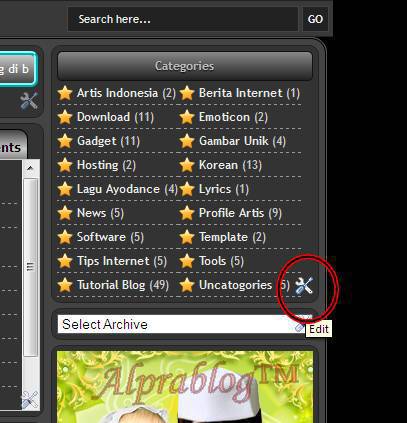
Sebenernya tujuan blogger manambahkan fitur quickedit ini adalah untuk memudahkan para pengguna blogger dalam mengedit sidebar-sidebar pada blog. Namu sebenarnya sama saja, karena cara ini dapat dilakukan apabila kita dalam posisi login di blogger. Dan tidak dapat terlihat oleh orang lain. Namun fitur banyak tidak di senangi oleh para sahabat blogger.


Hari ini saya akan menjelaskan kepada sahabat semua, cara menghilangkan gambar icon obeng/tang pada blogger. Ternyata masih banyak teman-teman yang belum mengerti cara menghilangkannya... Sebenarnya cara ini sangat lah mudah dan simple yaitu dengan menambahkan sedikit kode css saja....

Langkah - langkahnya :

1. Login Blogger.com
2. Masuk ke Rancangan ~> Edit HTML.
3.Cari kode ]]>.
4. Letakan kode berikut tepat di bawahnya...

.quickedit{
display:none;
}

5. Simpan semoga bermanfaat :)