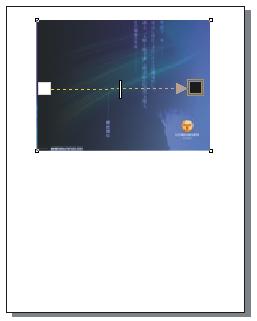
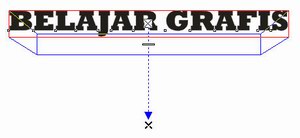
untuk lebih memudahkan ketika akan menggunakan software ini, ada perlunya anda mengetahui shortcutnya, selain bisa mempermudah juga mempercepat selesainya proses menggambar.
+ Shortcut Untuk Corel Draw
Break Apart ===> Ctrl+K
Combine ===> Ctrl+L
Contour ===> Ctrl+F9
Copy ===> Ctrl+C
Copy ===> Ctrl+Insert
Duplicate ===> Ctrl+D
Ellipse ===> F7
Envelope ===> Ctrl+F7
Export... ===> Ctrl+E
Combine ===> Ctrl+L
Contour ===> Ctrl+F9
Copy ===> Ctrl+C
Copy ===> Ctrl+Insert
Duplicate ===> Ctrl+D
Ellipse ===> F7
Envelope ===> Ctrl+F7
Export... ===> Ctrl+E
Find Text... ===> Alt+F3
Format Text... ===> Ctrl+T
Freehand ===> F5
Full-Screen Preview ===> F9
Graph Paper ===> D
Group ===> Ctrl+G
Import... ===> Ctrl+I
Lens ===> Alt+F3
New ===> Ctrl+N
Open... ===> Ctrl+O
Options... ===> Ctrl+J
Format Text... ===> Ctrl+T
Freehand ===> F5
Full-Screen Preview ===> F9
Graph Paper ===> D
Group ===> Ctrl+G
Import... ===> Ctrl+I
Lens ===> Alt+F3
New ===> Ctrl+N
Open... ===> Ctrl+O
Options... ===> Ctrl+J
Paste ===> Ctrl+V
Paste ===> Shift+Insert
Polygon ===> Y
Position ===> Alt+F7
Print... ===> Ctrl+P
Rectangle ===> F6
Repeat ===> Ctrl+R Rotate ===> Alt+F8 Save... ===> Ctrl+S Scale ===> Alt+F9
Spell Check... ===> Ctrl+F12
Spiral ===> A
Text ===> F8
Undo ===> Ctrl+Z
Undo ===> Alt+Backspace
Ungroup ===> Ctrl+U
Visual Basic Editor... ===> Alt+F11
What's This? ===> Shift+F1
Visual Basic Editor... ===> Alt+F11
What's This? ===> Shift+F1
Align Bottom ===> B
Align Centers Horizontally ===> E
Align Centers Vertically ===> C
Align Left ===> L
Align Right ===> R
Align To Baseline ===> Alt+F12
Align Top ===> T
All Small Capitals ===> Ctrl+Shift+K
Artistic Media ===> I
Align Centers Horizontally ===> E
Align Centers Vertically ===> C
Align Left ===> L
Align Right ===> R
Align To Baseline ===> Alt+F12
Align Top ===> T
All Small Capitals ===> Ctrl+Shift+K
Artistic Media ===> I
Back ===> Ctrl+PgDn
Bold ===> Ctrl+B
Brightness/Contrast/Intensity... ===> Ctrl+B
Bring up Property Bar ===> Ctrl+Return
Bullet ===> Ctrl+M
Bold ===> Ctrl+B
Brightness/Contrast/Intensity... ===> Ctrl+B
Bring up Property Bar ===> Ctrl+Return
Bullet ===> Ctrl+M
Change Case... ===> Shift+F3
Center ===> Ctrl+E
Center to Page ===> P
Color Balance... ===> Ctrl+Shift+B
Color ===> Shift+F12
Color ===> Shift+F11
Convert ===> Ctrl+F8
Convert To Curves ===> Ctrl+Q
Convert Outline To Object ===> Ctrl+Shift+Q
Cut ===> Ctrl+X
Cut ===> Shift+Delete
Center ===> Ctrl+E
Center to Page ===> P
Color Balance... ===> Ctrl+Shift+B
Color ===> Shift+F12
Color ===> Shift+F11
Convert ===> Ctrl+F8
Convert To Curves ===> Ctrl+Q
Convert Outline To Object ===> Ctrl+Shift+Q
Cut ===> Ctrl+X
Cut ===> Shift+Delete
Delete ===> Delete
Delete Character to Right ===> Delete
Delete Word to Right ===> Ctrl+Delete
Distribute Bottom ===> Shift+B
Distribute Centers Horizontally ===> Shift+E
Distribute Centers Vertically ===> Shift+C
Distribute Left ===> Shift+L
Distribute Right ===> Shift+R
Distribute Spacing Horizontally ===> Shift+P
Distribute Spacing Vertically ===> Shift+A
Distribute Top ===> Shift+T
Drop Cap ===> Ctrl+Shift+D
Delete Character to Right ===> Delete
Delete Word to Right ===> Ctrl+Delete
Distribute Bottom ===> Shift+B
Distribute Centers Horizontally ===> Shift+E
Distribute Centers Vertically ===> Shift+C
Distribute Left ===> Shift+L
Distribute Right ===> Shift+R
Distribute Spacing Horizontally ===> Shift+P
Distribute Spacing Vertically ===> Shift+A
Distribute Top ===> Shift+T
Drop Cap ===> Ctrl+Shift+D
Edit Text... ===>Exit ===> Alt+Eraser ===>
Font List ===> Ctrl+Shift+F
Font Size Decrease ===> Ctrl+NUMPAD2
Font Size Decrease ===> Ctrl+NUMPAD2
Font Size Increase ===> Ctrl+NUMPAD8
Font Size Increase ===> Ctrl+NUMPAD8
Font Size List ===> Ctrl+Shift+P
Font Size Next Combo Size ===> Ctrl+NUMPAD6
Font Size Next Combo Size ===> Ctrl+NUMPAD6
Font Size Previous Combo Size ===> Ctrl+NUMPAD4
Font Size Previous Combo Size ===> Ctrl+NUMPAD4
Font Weight List ===> Ctrl+Shift+W
Force Full ===> Ctrl+H
Forward One ===> Ctrl+PgUp
Fountain ===> F11
Full ===> Ctrl+J
Font Size Decrease ===> Ctrl+NUMPAD2
Font Size Decrease ===> Ctrl+NUMPAD2
Font Size Increase ===> Ctrl+NUMPAD8
Font Size Increase ===> Ctrl+NUMPAD8
Font Size List ===> Ctrl+Shift+P
Font Size Next Combo Size ===> Ctrl+NUMPAD6
Font Size Next Combo Size ===> Ctrl+NUMPAD6
Font Size Previous Combo Size ===> Ctrl+NUMPAD4
Font Size Previous Combo Size ===> Ctrl+NUMPAD4
Font Weight List ===> Ctrl+Shift+W
Force Full ===> Ctrl+H
Forward One ===> Ctrl+PgUp
Fountain ===> F11
Full ===> Ctrl+J
Graphic and Text Styles ===> Ctrl+F5
HTML Font Size List ===> Ctrl+Shift+H
Hand ===> H
Horizontal Text ===> Ctrl+,
Hue/Saturation/Lightness... ===> Ctrl+Shift+U
Hand ===> H
Horizontal Text ===> Ctrl+,
Hue/Saturation/Lightness... ===> Ctrl+Shift+U
Insert Character ===> Ctrl+F11
Interactive Fill ===> G
Italic ===> Ctrl+I
Interactive Fill ===> G
Italic ===> Ctrl+I
Left ===> Ctrl+L
Linear ===> Alt+F2
Mesh Fill ===> M
Micro Nudge Down ===> Ctrl+DnArrow
Micro Nudge Left ===> Ctrl+LeftArrow
Micro Nudge Right ===> Ctrl+RightArrow
Micro Nudge Up ===> Ctrl+UpArrow
Move Down 1 Frame ===> PgDn
Move Down 1 Line ===> DnArrow
Move Down 1 Paragraph ===> Ctrl+DnArrow
Move Left 1 Character ===> LeftArrow
Move Left 1 Word ===> Ctrl+LeftArrow
Move Right 1 Character ===> RightArrow
Move Right 1 Word ===> Ctrl+RightArrow
Move Up 1 Frame ===> PgUp
Move Up 1 Line ===> UpArrow
Move Up 1 Paragraph ===> Ctrl+UpArrow
Move to Beginning of Frame ===> Ctrl+Home
Move to Beginning of Line ===> Home
Micro Nudge Down ===> Ctrl+DnArrow
Micro Nudge Left ===> Ctrl+LeftArrow
Micro Nudge Right ===> Ctrl+RightArrow
Micro Nudge Up ===> Ctrl+UpArrow
Move Down 1 Frame ===> PgDn
Move Down 1 Line ===> DnArrow
Move Down 1 Paragraph ===> Ctrl+DnArrow
Move Left 1 Character ===> LeftArrow
Move Left 1 Word ===> Ctrl+LeftArrow
Move Right 1 Character ===> RightArrow
Move Right 1 Word ===> Ctrl+RightArrow
Move Up 1 Frame ===> PgUp
Move Up 1 Line ===> UpArrow
Move Up 1 Paragraph ===> Ctrl+UpArrow
Move to Beginning of Frame ===> Ctrl+Home
Move to Beginning of Line ===> Home
source:scribd.com