Tampilkan postingan dengan label Corel Draw. Tampilkan semua postingan

Sabtu, 18 Juni 2011

Ukuran-ukuran Kertas

Seri A

Seri A biasa digunakan untuk cetakan umum dan perkantoran serta penerbitan. Dasar ukuran adalah A0 yang luasnya setara dengan satu meter persegi. Setiap angka setelah huruf A menyatakan setengah ukuran dari angka sebelumnya.Jadi A1 adalah setengah dari A0 dan demikian seterusnya. ukuran yang paling banyak digunakan adalah A4.
A0 841x1189
A1 594x841
A2 420x594
A3 297x420
A4 210x297
A5 148x210
A6 105x148
A7 74x105
A8 52x74
A9 37x52
A10 26x37

Clothing Shape Collection

Ini dia Gan bentuk-bentuk model kaos, kemeja , sweater, celana yang siap untuk di desain,.alias tinggal naro desain sablonannya az,.gmn lebih gmpang kan?
kalo mau tinggal klik gambarnya az yah,.bentuk filenya masih *cdr biar bisa Agan edit-edit lagi....

Kamis, 19 Mei 2011

MEMBUAT TWISTED EVIL


Ok gan,,, sepertinya saya memang harus membuat tutorial ini untuk menambah arsip CorelDRAW IlmuGRAFIS, eheh... mungkin jika saya jelaskan dengan detil akan menjadi panjang nan lebar, jadi saya akan sedikit meringkasnya dengan harapan masih bisa untuk (mudah) dimengerti.

Cekidot... Twisted Evil Step by step
Langkah-langkahnya :

1. Buka dulu corelDRAWnya, kemudian buat lingkaran berdiameter 14 cm, kali ini saya tentukan ukurannya biar mudah dan anda tidak perlu mengira-ira.

2. Jika Sudah, Klik Interactive Fill Tool, kemudian ganti Fill Type yang semula Linier menjadi Radial, Kemudia klik Fill Dropdown(disamping fill type) >> Other... kemudian akan muncul Docker windows Select Color, pilih Palettes, cari Components C=9, M=70,Y=92,K=36, Kronologisnya ada pada gambar dibawah ini.
tutorial coreldraw
Untuk Last Fill Picker(Sampingnya Dropdown Fill) C=0, M=100, Y=100, K=0,
Ok sudah akan ada image seperti dibawah ini bukan?
tutorial coreldraw


3. Buat lagi lingkaran berdiameter 14 cm, warnai dengan warna hitam kelam (Black 100%), lalu klik Interactive Transparency Tool kemudian sapukan ke object lingkaran hitam tadi dengan sudut kemiringan kira-kira 45 derajat, kalau ini memang harus di kira-kira gan, cekidot kronologisnya.
tutorial coreldraw
Jika anda benar maka akan ada image seperti dibawah ini
tutorial coreldraw
Kemudian seleksi semua object (lingkaran merah dan hitam) lalu tekan C kemudian E di keyboard anda bukan keyboard tetangga.. eheheh.... jika sudah, akan terjadilah big bang seperti gambar dibawah ini.(saya lebay... ==")
tutorial coreldraw
Kemudian klik Bezier Tool, lalu buat segitiga diatas lingkaran-lingkaran kita tadi

tutorial coreldraw
Klik Shape Tool (F10), seleksi node-node segitiga tersebut lalu klik Convert Line To Curve
tutorial coreldraw
Yang saya tandai biru paling atas itu adalag Tool "Convert Line To Curve". Masih menggunakan Shape tool, ubah line yang masih lurus-lurus itu menjadi melengkung mengikuti lingkaran seperti image dibawah ini
tutorial coreldraw
Beri warna Putih, kemudian klik Interactive Transparency Tool, transparansikan segitiga tersebut, ini dikira-kira lagi gan, sebagai contoh dibawah ini
tutorial coreldraw

4. Kepalanya sudah jadi gan, mari kita buat matanya, klik Bezier Tool lagi kemudian buat segitiga seperti dibawah ini
tutorial coreldraw
Kemudian Klik Effects >> Contour (Ctrl + F9)
tutorial coreldraw
Seperti gambar diatas beri offsetnya dengan angka 0,12 lalu klik Apply, setelah itu seleksi semua segitiga tersebut kemudian Tekan Ctrl+K dan lalu Ctrl+L masih di keyboard anda dan bukan milik tetangga anda... wkwkwk... setelah itu beri warna hitam, Copy mirror, Seleksi semua mata lalu groupkan (Ctrl + G)
tutorial coreldraw
Untuk memutihkan ditengah mata itu kita gunakan tool "Smart Fill Tool"
tutorial coreldraw
Klik saja ditengah mata pasti akan terisi meski dengan warna lain tapi kita bisa menggantinya dengan warna putih nanti.

5. OK, ini benar2 Ringkas bukan? Baru saja sampai step ke lima kita... hahaha... Pada step ini kita akan membuat tanduknya. Pertama buat segitiga dengan menggunakan Bezier Tools.
tutorial coreldraw
Caranya sama persis saat kita membuat segitiga di kepala tadi, agar tidak terlalu panjang tutorial ini maka akan saya prememori.. eheheh... jika sudah Warnai Tanduk ini dengan interactive fill tools dengan warna yang sama pada bagian kepala tadi
tutorial coreldraw
Setelah itu mari kita buat segitiga lagi dengan menggunakan Bezier Tool lagi dan lagi seperti pada gambar contoh dibawah ini
tutorial coreldraw
Tentu saja dengan cara yang sama seperti membuat tanduk pertama tadi. Nhah di image diatas ada perpotongan yang sangat-sangat mengganggu dan ugly(maklum abis makan roti jadi sedikit terbawa suasana english... wkwkwk...) Caranya memotong object diatas dengan Trim Tool. Berikut ini caranya : Klik Tanduk pertama, tekan Shift sambil klik tanduk kedua/segitiga kedua tersebut lalu klik Trim.
tutorial coreldraw

Maka akan jadi seperti ini
tutorial coreldraw
Warnai dengan Interactive Fill Tool seperti pada segitiga pertama tadi. Pewarnaannya tergantung agan-agan sekalian. Contoh dibawah ini menurut saya.
tutorial coreldraw
Sudah, seleksi semua segitiga tanduk ini kemudian Copy Mirror,
tutorial coreldraw
Sudah, seleksi semua segitiga tanduk ini kemudian Copy Mirror, Ok sebenarnya masih ada beberapa step tapi kita tinggalkan dulu, nanti terakhir kita ubah beberapa agar pencahayaannya terlihat nyata.

6. Pada Step ke Enam ini kita akan buat Mulut yang menjadikan Judulnya "Twiste Evil" Dibagian mulut ini yang sedikit ribet gan... eheheh... Pertama buat dulu garis Lurus Tegak menggunakan Bezier Tool, kemudian buat segitiga lagi seperti gambar dibawah ini
tutorial coreldraw
Kemudia gunakan Shape Tool untuk mengubahnya menjadi senyuman membawa luka dengan cara yang sama persis dengan cara-cara diatas tadi...
tutorial coreldraw
Kemudian Copy Mirror lagi Segitiga pada mulut ini kemudia seleksi semua lalu klik Weld

Aplly-kan Contour dengan Offset 0,12 Cm tadi pada mulut, kemudian tekan Ctrl+K dan lalu Ctrl+L lalu beri warna hitam.
Kemudian gunakan lagi Bezier Tool untuk membuat object seperti gambar di bawah ini
tutorial coreldraw
Lalu gunakan Shape Tool dengan langkah seperti diatas (seleksi semua node lalu Convert Line To Curve) dan ubah sampai menjadi seperti gambar dibawah ini.
tutorial coreldraw
Kemudian Isi dengan Smart Fill Tool, lalu Copy Mirror satu persatu dan Weld-kan seperti langkah diatas agar saya tidak perlu mengulang-ulang cara yang sama gan... hehe...
tutorial coreldraw
Weld-kan juga gigi bawah. Kemudian buat dengan menggunakan Bezier Tool dan ubah dengan Shape Tool seperti cara diatas tadi sebuah object seperti gambar dibawah ini
tutorial coreldraw
Jika Sudah isi dengan Smart Fill Tool dengan warna hitam. Lalu pilih Interctive Transparency Tool
tutorial coreldraw
Transparency Type ubah menjadi Uniform naikkan Starting Transparencynya menjadi 85.
Kemudian buat lagi pada taring satunya seperti pada gambar dibawah ini.
tutorial coreldraw
Sudah? Kita buat Shadow untuk giginya... eheheh... liat bangun pada gambar dibawah ini
tutorial coreldraw

Perhatikan Garis Biru pada Gigi, kemudian isi dengan Smart Fill Tool dengan Warna Black 20%, Jika sudah akan jadi seperti image dibawah ini.
tutorial coreldraw

7. Over All progres udah selese gan.
tutorial coreldraw
Tapi ada yang janggal di tanduknya, tanduk kanan itu seharusnya yang lebih gelap yang satunya, kita tinggal ubah posisi gradasi/Interactive Fill Toolnya menjadi seperti ini.
twisted evil
Tinggal Kreasi kita gan bagaimana... eheheheh...
OK gan sudah berakhir tutorial CorelDRAW kita, terimakasih
semoga bermanfaat.

corel : Membuat Peta 3 D


Dalam Kartu undangan, peta merupakan bagian yang tidak terpisahkan. Terkadang perusahaan percetakan menawarkannya dalam sebuah paket ,termasuk didalamnya kartu undangan, kartu ucapan terima kasih, peta lokasi, plastik, cindera mata, buku tamu, dll.

Pada tutorial kali ini, akan dibuat peta 3 D pada Corel X3, tool-tool yang digunakan antara lain pen tool, text tool, Rectangle tool, sedangkan fasilitas yang digunakan ialah weld dan add perspective.


LAngkah - Langkahnya:
1. Langkah pertama yang harus selalu dilakukan sebelum membuat gambar adalah menetapkan areal gambar, di sini dibuat dalam ukuran 90 x 145 mm, buat kotak sebagai guideline.


2. Pilih pen tool, buat alur jalan dengan cara klik pertama untuk menentukan titik awal dan geser mouse ke arah yang diinginkan lalu klik untuk menentukan titik akhir, dimana antara titik pertama dan ke dua ada garis yang menghubungkannya. Untuk membuat jalan lengkung : klik geser mouse klik tahan dan geser mouse untuk membuat lengkung


3. Jika sudah selesai, pilih Edit > Select All (Ctr A) tekan F12 untuk mengatur property garis, beri ketebalan garis = 11 pt. Selanjutnya pilih menu Arrange > Convert to Curves (Ctrl Q) untuk membuat garis menjadi kurva. Atur warna pada Color Pallet garis = hitam, fill = kuning.


4. Untuk menyatukan kurva tadi pilih weld pada dockers shaping atau pada Menu Utama pilih Arrange >Shaping > Weld


5. Selanjutnya bentuk objek tadi menjadi 3 D, caranya aktifkan objek, pilih menu Effects > Add Perspective


6. Pilih ujung handle, sehingga kursor akan berubah menjadi tanda (+), klik – tahan – tarik handle untuk membuat perspektif. Hentikan jika kita sudah mendapatkan bentuk yang kita inginkan.


7. Buat text untuk menamai jalan, simpan di tempat yang diinginkan.


8. Untuk membuat gambar gedung, gunakan Rectangle tool, buat objek segiempat, beri warna, ubahlah segiempat tadi menjadi 3D, klik Interactive Extrude, klik gambar tahan dan tarik garisnya sehingga membentuk objek 3D, Untuk Lebih jelasnya hal ini juga berhubungan dengan (baca: Mudahnya Tulisan 3d dengan Coreldraw ) , sesuaikan dengan perspektif yang kita buat.


9. Selain bentuk segiempat, bisa pula bentuk segitiga, polygon atau gambar rumah.
Hasilnya kira - kira seperti ini:
peta
Peta 3 dimensi dari Ferry Gunawan

SEMOGA BERMANFAAT

Menguasai Teknik Penggabungan dan Shaping

CorelDRAW merupakan program yang memudahkan kita dalam menggambar, untuk itu kita akan mempelajari dasar dari menggambar yaitu teknik shaping...

Apa yang dimaksud teknik shaping?
Teknik shaping adalah teknik penggabungan untuk menggabungkan 2 bangun atau lebih.

contohnya:
Untuk menggambar arah panah maka kita harus menggambar sebuah kotak dan sebuah segitiga
1. Buka program corelDRAW - Pilih "new"
2. Lalu gambar kotak dan segitiga dengan menggunakan tool gambar kotak di sebelah kiri atau tekan F6

Lalu gambar segitiga dengan menggunakan tool "Basic Shape"
Caranya [klik kiri] basic tool di sebelah kiri,

lalu di sebelah atas ada pilihan properties gambar, klik panah dalam lingkaran dan pilih gambar segitiga,

gambar segitiga tersebut di kanvas lalu [klik kiri] gambar tersebut sehingga gambar muncul tanda berputar, putar gambar
*Hasil Gambar:


satukan kedua gambar seperti gambar di bawah ini dengan menggunakan tool di sebelah kiri bergambar tanda panah yaitu "pick tool"


tekan tombol [shift] lau klik segitiga dan kotak
atau tekan [ctrl] + [A]
Hal ini untuk selected all / memilih semua

3. Setelah melakukan hal tersebut maka akan muncul properties shaping
Tiga proses shaping yang paling sering digunakan:
Weld = untuk menggabungkan dua bangun menjadi satu kesatuan
Trim = untuk memotong bangun yang dikehendaki dengan potongan yang sama dengan bagun pertama yang di pilih
Intersect = membuat bagun baru dari perpotongan kedua bangun atau lebih / irisan bangun

4. Pilih shaping "Trim"
Maka gambar akan menjadi satu kesatuan
Warnai gambar untuk mempercantik tampilan


Arah Panah "dengan teknik shaping - TRIM"

Menguasai Teknik Transparansi Gambar

CorelDRAW juga dapat menggabungkan 2 gambar dengan teknik transparansi sehingga gambar seolah-olah bergabung menjadi satu kesatuan dengan gambar yang lain, coba saja

Yup inilah caranya:
Teknik ini juga berguna untuk membuat head seuatu website atau blogger sehingga kelihatan lebih atraktif

1. Buka aplikasi coreldraw --> new

2. import gambar [ctrl] + [i]
disini saya menggunakan 2 gambar
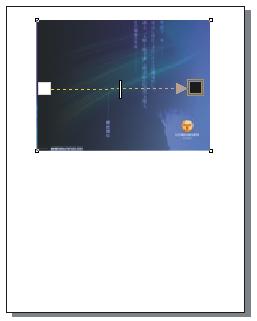
  3. Setelah kedua gambar tersebut di import ke dalam kertas kerja coreldraw maka langkah selanjutnya adalah membuat kedua gambar bertumpuk menjadi satu
  pindahkan dengan "move tool" yang letaknya di tool box sebelah kiri paling atas bergambar panah menjadi
 4. Setelah melakukan hal tersebut maka
Cari "interactive transparency tool" icon bergambar gelas
 5. Setelah memilih tool tersebut
Geser pointer secara horisontal dari arah kiri ke kanan
Dan Gambar akan menyatu...!!!! Yeah!!!!

Untuk melihat hasilnya
Tekan [ctrl] + E dan simpan dalam bentuk *.jpeg atau *.JPG